Od czego zacząć przyspieszanie starego komputera z Windows
Ocena stanu komputera: co w ogóle da się przyspieszyć
Stary komputer z Windows można przyspieszyć, ale nie każdy sprzęt warto ratować w ten sam sposób. Najpierw trzeba odpowiedzieć na kilka prostych pytań: co wiemy o komputerze, czego nie wiemy i które elementy są wąskim gardłem. Bez tego łatwo wydać pieniądze lub stracić czas na operacje, które niewiele zmienią.
Na początek sprawdź podstawowe informacje o sprzęcie:
- model procesora (CPU),
- ilość pamięci RAM,
- rodzaj i pojemność dysku (HDD/SSD),
- wersja Windows (7, 8.1, 10, 11) i typ systemu (32- lub 64-bitowy).
W Windows 10/11 kliknij prawym przyciskiem na Start i wybierz System. W Windows 7/8 wejdź w Panel sterowania → System. Zobaczysz tam procesor, ilość RAM i informację, czy system jest 32- czy 64-bitowy. Dysk sprawdzisz w Ten komputer → PPM na dysk → Właściwości oraz w Menedżerze zadań → Wydajność (zakładka „Dysk” często pokazuje, czy to SSD czy HDD).
Jeśli komputer ma mniej niż 4 GB RAM, klasyczny dysk HDD i system Windows 10, będzie odczuwalnie wolny nawet przy prostych zadaniach. Główne kierunki przyspieszania są wtedy dość oczywiste: odchudzenie systemu, dołożenie pamięci i wymiana dysku na SSD.
Tworzenie kopii zapasowej przed jakimikolwiek zmianami
Przyspieszanie starego komputera często oznacza ingerencję w system: odinstalowywanie programów, czyszczenie rejestru, zmiany w autostarcie, a czasem nawet reinstalację Windows. Zanim zaczniesz, zabezpiecz to, co najważniejsze – pliki użytkownika.
Zrób listę folderów, które zawierają dane nie do odtworzenia:
- Dokumenty,
- Obrazy,
- Pulpit,
- katalogi z projektami (np. CAD, grafika, muzyka),
- profile przeglądarek (loginy, zakładki),
- pliki poczty (Outlook, Thunderbird).
Jeżeli planujesz poważniejsze zmiany (np. zmianę dysku), rozważ wykonanie pełnego obrazu systemu (np. Macrium Reflect Free, AOMEI Backupper). Dzięki temu, jeśli coś pójdzie nie tak, będziesz w stanie odtworzyć cały system do poprzedniego stanu.
Bezpieczeństwo podstawą: antywirus i zasilanie
Przed optymalizacją dobrze jest przeskanować system pod kątem złośliwego oprogramowania. Malware potrafi skutecznie spowalniać komputer, zapychać dysk i łącze internetowe. W Windows 10/11 wystarczy włączyć pełne skanowanie w Ochrona Windows (Windows Security). W starszych systemach można użyć sprawdzonych darmowych skanerów offline (np. Malwarebytes w trybie skanowania na żądanie).
Druga kwestia to stabilne zasilanie. Na czas operacji takich jak aktualizacje systemu, defragmentacja czy klonowanie dysku unikaj nagłego odłączania prądu. W laptopie dopilnuj, by bateria była naładowana i podłącz zasilacz. Przerwanie procesu modyfikującego pliki systemowe potrafi skończyć się koniecznością naprawy lub reinstalacji Windows.
Porządki w systemie Windows: sprzątanie, które naprawdę przyspiesza
Usuwanie zbędnych programów z Panelu sterowania
Na wielu starych komputerach najwięcej szkody robi „śmietnik” w postaci dziesiątek aplikacji, które dawno przestały być używane. Każdy dodatkowy program to potencjalne procesy w tle, usługi, wpisy w autostarcie i obciążenie dysku.
Wejdź w Panel sterowania → Programy i funkcje (w Windows 10/11 szybciej przez ustawienia: Aplikacje → Aplikacje i funkcje) i przejrzyj listę. Kieruj się kilkoma prostymi zasadami:
- odinstaluj wszystko, czego nie pamiętasz, że instalowałeś i czego nie używasz od miesięcy (zwłaszcza „toolbary”, menedżery pobierania, przeglądarki firm trzecich, pakiety promocyjne),
- nie usuwaj elementów podpisanych jako „Microsoft Visual C++ Redistributable”, „.NET Framework”, „sterownik”, „driver” – to komponenty systemowe,
- sprawdź w Google nazwy programów, co do których masz wątpliwości – często kilka minut weryfikacji wystarczy, by odróżnić coś potrzebnego od zbędnego dodatku.
Po usunięciu kilku lub kilkunastu ciężkich aplikacji różnica bywa wyraźna: szybciej startują system i przeglądarka, a dysk mniej „mieli” po starcie Windows.
Kontrola autostartu: co naprawdę musi startować z Windows
Następny krok to autostart – lista programów, które włączają się automatycznie przy starcie systemu. Na słabym komputerze każdy zbędny wpis w autostarcie to dodatkowe sekundy, a czasem minuty oczekiwania na gotowość systemu.
W Windows 8, 10 i 11 otwórz Menedżer zadań (Ctrl+Shift+Esc), przejdź do zakładki Uruchamianie i posortuj listę według kolumny Wpływ na uruchamianie. Wyłącz (PPM → Wyłącz) wszystko, czego nie potrzebujesz od razu po starcie:
- komunikatory (Skype, Discord – jeśli ich nie używasz cały czas),
- klientów chmurowych, jeśli możesz uruchomić ich ręcznie (Dropbox, OneDrive – o ile nie muszą startować razem z systemem),
- launchery gier (Steam, Epic Games, GOG),
- automatyczne aktualizatory oprogramowania (np. Adobe, autoupdatery drukarek).
Pozostaw aktywne elementy od sterowników (audio, grafika, touchpad), antywirus, programy do backupu czy chmury, jeśli rzeczywiście masz na nich ciągłą synchronizację. W razie wątpliwości znów pomaga szybkie sprawdzenie nazwy w wyszukiwarce.
Czyszczenie dysku: pliki tymczasowe i stare aktualizacje
Zapełniony dysk – zwłaszcza stary HDD – jest jedną z głównych przyczyn spowolnień. Windows i programy potrzebują wolnego miejsca na pliki tymczasowe i plik stronicowania. Gdy dysk ma zajęte ponad 80–90% pojemności, wszystko dzieje się wolniej.
Do podstawowego sprzątania wystarczy wbudowane narzędzie Oczyszczanie dysku:
- Wyszukaj w menu Start „Oczyszczanie dysku”.
- Wybierz dysk systemowy (zwykle C:).
- Kliknij „Oczyść pliki systemowe”.
- Zaznacz m.in.: „Tymczasowe pliki internetowe”, „Pliki tymczasowe”, „Miniatury”, „Pliki dziennika aktualizacji systemu Windows”, „Poprzednie instalacje systemu Windows” (jeśli wiesz, że nie chcesz wracać do starszej wersji).
Dla bardziej zaawansowanego czyszczenia możesz skorzystać z narzędzi typu WinDirStat lub TreeSize Free, które pokażą w formie mapy, jakie foldery zabierają najwięcej miejsca. Często rekordzistami są foldery z pobranymi instalatorami, katalogi „Pobrane” i stare gry.
Fragmentacja a defragmentacja: kiedy ma sens, a kiedy szkodzi
Na klasycznych dyskach HDD pliki zapisują się często w kawałkach w różnych miejscach talerza. To spowalnia ich odczyt, bo głowica musi się „ganiać” po całej powierzchni. Defragmentacja układa pliki w sposób bardziej ciągły, dzięki czemu dysk pracuje sprawniej.
W Windows funkcję tę obsługuje narzędzie Defragmentuj i optymalizuj dyski. Wyszukaj je w menu Start i zobacz, jak bardzo zdefragmentowany jest dysk HDD. Jeśli poziom przekracza kilkanaście procent, defragmentacja może przynieść wymierną poprawę odczytu danych:
- zaznacz dysk HDD,
- kliknij „Optymalizuj”,
- pozostaw komputer w spokoju, aż proces się zakończy.
Uwaga: dysków SSD nie defragmentuje się tradycyjną metodą. Windows i tak wykonuje dla SSD własny mechanizm optymalizacji (TRIM). Wymuszanie klasycznej defragmentacji na SSD nie ma sensu i skraca żywotność nośnika.
Przyspieszenie działania systemu Windows krok po kroku
Aktualizacja systemu i sterowników: równowaga między nowością a stabilnością
Brak aktualizacji może spowalniać, ale ich nadmiar na granicy możliwości starego sprzętu też bywa problematyczny. Na wysłużonym komputerze lepiej dążyć do stanu „stabilnie aktualny” niż „zawsze najnowszy za wszelką cenę”.
W Windows 10/11 wejdź w Ustawienia → Aktualizacja i zabezpieczenia → Windows Update i zainstaluj oczekujące aktualizacje jakościowe i bezpieczeństwa. Jeżeli korzystasz z Windows 7/8.1, system jest dawno poza oficjalnym wsparciem – tu głównym celem jest doprowadzenie do stanu, w którym wszystko działa, a potem raczej unikanie poważniejszych zmian w jądrze systemu.
Sterowniki aktualizuj głównie wtedy, gdy występują problemy (np. zawieszanie grafiki, problem z dźwiękiem) lub gdy instalujesz nowy sprzęt. Do starego komputera nie ma sensu szukać najnowszych sterowników co tydzień. Bezpieczny schemat to:
- sterowniki chipsetu i grafiki – pobrać z oficjalnej strony producenta płyty głównej lub karty,
- sterownik dźwięku – z witryny producenta płyty/laptopa,
- sterowniki drukarek i skanerów – z oficjalnej strony producenta urządzenia.
Optymalizacja usług i efektów wizualnych
Windows uruchamia dziesiątki usług w tle. Część z nich jest niezbędna, część pełni funkcje dodatkowe. Na słabym komputerze wyłączenie kilku usług o mniejszym znaczeniu może przynieść niewielkie, ale mierzalne zyski. Trzeba jednak robić to z głową – pochopne wyłączanie usług systemowych kończy się błędami.
Bezpieczniejsze jest za to ograniczenie efektów wizualnych. Przejdź do:
- Panel sterowania → System → Zaawansowane ustawienia systemu,
- w sekcji „Wydajność” kliknij Ustawienia,
- w zakładce „Efekty wizualne” wybierz Dopasuj dla uzyskania najlepszej wydajności lub ręcznie odznacz: animacje, efekty przejść, przezroczystości, wygładzanie krawędzi czcionek ekranowych (możesz pozostawić wygładzanie dla czytelności tekstu).
Efekt? Mniej „ładnie”, bardziej surowo, ale interfejs reaguje szybciej, szczególnie na starszych kartach graficznych i przy niewielkiej ilości RAM.
Ustawienia zasilania: tryb wysokiej wydajności zamiast oszczędzania
Wielu użytkowników nie zagląda do ustawień zasilania, zostawiając domyślny tryb „Zrównoważony”. Na starej maszynie może on ograniczać częstotliwość procesora, by oszczędzać energię. Jeśli zależy ci na szybkości, lepiej użyć profilu, który pozwala CPU pracować pełną parą.
Wejdź w Panel sterowania → Opcje zasilania i wybierz plan Wysoka wydajność. W laptopach oznacza to krótszy czas pracy na baterii, więc przy pracy mobilnej można wrócić do profilu zrównoważonego, a tryb wydajny włączać podczas bardziej wymagających zadań.
W Windows 10/11 na laptopach w zasobniku systemowym zwykle znajduje się suwak wydajność–bateria. Przesuń go w stronę „Najwyższa wydajność”, gdy komputer jest podłączony do prądu i liczy się szybkość.
Jeśli interesują Cię konkrety i przykłady, rzuć okiem na: Cicha jednostka do domu: dobór wentylatorów, krzywe PWM i wyciszenie obudowy.
Przeglądarka internetowa: ograniczanie rozszerzeń i kart
Stary komputer z Windows najczęściej jest używany głównie do internetu, a to przeglądarka potrafi pochłaniać ogromne ilości pamięci RAM. Tu szybkie wygrane daje ograniczenie liczby kart i rozszerzeń.
Praktyczne kroki:
- Usuń zbędne rozszerzenia (blokery wyskakujących okienek, menedżery hasła, dodatki do mediów społecznościowych – zostaw tylko to, z czego korzystasz na co dzień).
- Zmniejsz liczbę otwartych kart. Trzy okna z 20 kartami każde potrafią „zabić” komputer z 4 GB RAM.
- Rozważ lżejszą przeglądarkę (np. Firefox z ograniczonymi dodatkami lub opartą na Chromium, ale bez rozbudowanych funkcji synchronizacji).
Od strony systemowej kontroluj w Menedżerze zadań użycie pamięci przez przeglądarkę. Jeżeli widzisz, że pojedynczy proces bierze kilka gigabajtów RAM, a komputer ma 4 GB, nie ma cudów – trzeba albo ograniczyć użycie, albo fizycznie zwiększyć ilość pamięci.
Pamięć RAM i plik stronicowania: jak odciążyć system
Diagnoza: ile RAM to za mało, a ile wystarczy
Praktyczne progi: 2 GB, 4 GB, 8 GB i więcej
Minimalna wygoda pracy rośnie z roku na rok, ale kilka granic jest dość stałych:
- 2 GB RAM – system się uruchomi, ale każda cięższa przeglądarka z kilkoma kartami potrafi zablokować komputer. To poziom „awaryjny”.
- 4 GB RAM – dolna granica sensownego używania Windows 10/11 do internetu, poczty, prostych dokumentów. Przy kilku kartach w przeglądarce i komunikatorze w tle zaczyna brakować oddechu.
- 8 GB RAM – bezpieczne minimum do codziennej pracy biurowej, nauki, wideokonferencji, kilku programów obok siebie.
- Więcej niż 8 GB – odczuwalne głównie przy grach, obróbce multimediów, wielu wirtualnych maszynach lub kilkudziesięciu kartach w przeglądarce.
Co wiemy? Jeśli komputer ma 2–4 GB RAM i często „mieli” przy zwykłym korzystaniu z internetu, przyczyną jest w dużej mierze brak pamięci. Czego nie wiemy? Czy winny jest tylko RAM, czy także bardzo wolny dysk – do tego potrzebna jest krótka diagnoza.
Jak sprawdzić zużycie pamięci w praktyce
Najszybszy sposób to Menedżer zadań i jedna prosta obserwacja: czy pamięć dobija do 90–100% podczas zwykłej pracy.
- Uruchom komputer normalnie, włącz przeglądarkę, program pocztowy, komunikator – tak jak zwykle.
- Naciśnij Ctrl+Shift+Esc, przejdź do zakładki Wydajność, wybierz Pamięć.
- Spójrz na:
- % użycia pamięci (górny wykres),
- liczbę uruchomionych procesów,
- informację o użyciu pliku stronicowania (często opisana jako „Zarezerwowana”, „Zadeklarowana”).
Jeżeli przy dwóch–trzech aplikacjach włączonych równolegle RAM jest niemal w całości zajęty, system musi intensywnie korzystać z dysku jako „pamięci awaryjnej”, co na HDD przekłada się na wyraźne „zamulanie”.
Plik stronicowania: czym jest i czy warto go ruszać
Plik stronicowania (pagefile) to fragment dysku, który Windows wykorzystuje jak dodatkową, wolniejszą pamięć RAM. Gdy w pamięci fizycznej brakuje miejsca, system przerzuca część rzadziej używanych danych właśnie tam.
Na komputerach z małą ilością RAM całkowite wyłączenie pliku stronicowania jest ryzykowne – częściej kończy się to komunikatem o braku pamięci i zawieszaniem aplikacji niż przyspieszeniem. Bezpieczniejsze są dwie strategie:
- Pozostawienie automatycznego zarządzania – Windows sam ustala rozmiar i zwykle robi to poprawnie dla większości użytkowników.
- Ustawienie stałego rozsądnego rozmiaru – np. 1–1,5-krotność pamięci RAM, jeśli dysk ma wystarczająco dużo wolnego miejsca i chcemy uniknąć fragmentacji pliku.
Aby zmienić ustawienia ręcznie:
- Przejdź do Panel sterowania → System → Zaawansowane ustawienia systemu.
- W sekcji „Wydajność” kliknij Ustawienia, potem zakładka Zaawansowane.
- W części „Pamięć wirtualna” kliknij Zmień.
- Odznacz „Automatycznie zarządzaj rozmiarem pliku stronicowania dla wszystkich dysków”, wybierz dysk systemowy (zwykle C:).
- Wybierz Rozmiar niestandardowy, ustaw ten sam rozmiar początkowy i maksymalny (np. 4096 MB przy 4 GB RAM) i kliknij Ustaw.
Jeżeli komputer ma SSD, częstsze korzystanie z pliku stronicowania mniej boli pod kątem prędkości, ale nadal obciąża nośnik. Dlatego trwałej poprawy szuka się raczej w dołożeniu RAM niż w „magicznych” ustawieniach pagefile.
Kiedy dokładanie RAM ma sens, a kiedy nie
Przed inwestycją w pamięć warto sprawdzić trzy rzeczy: typ RAM, maksymalną obsługiwaną pojemność i aktualne zajęte sloty.
- Typ RAM – starsze komputery korzystają z DDR2 lub DDR3, nowsze z DDR4/DDR5. Mieszanie typów jest niemożliwe; każda płyta obsługuje konkretny standard.
- Maksymalna pojemność – informacje znajdują się w dokumentacji płyty głównej lub laptopa (często także na stronie producenta). Często stare laptopy mają limit 4 lub 8 GB.
- Obsadzenie slotów – programy typu CPU-Z lub Speccy pokażą, ile modułów RAM jest zamontowanych i o jakiej pojemności.
W praktyce opłacalne scenariusze są dość proste:
- komputer ma 2 GB RAM – niemal zawsze warto dodać kolejne 2 lub 4 GB, o ile sprzęt to obsłuży,
- komputer ma 4 GB RAM – rozbudowa do 8 GB daje wyraźną ulgę przy przeglądarce, Office, Teams/Zoom,
- powyżej 8 GB – zysk w codziennej pracy biurowej bywa niewielki, jeśli dysk nadal jest klasycznym HDD.
Jeżeli laptop ma wlutowaną pamięć (część ultrabooków), możliwości rozbudowy są znikome lub żadne – wtedy główną ścieżką przyspieszenia staje się wymiana dysku na SSD i porządki w systemie.
Typowe błędy przy rozbudowie pamięci
Przy dokładaniu RAM często powtarzają się te same potknięcia, które potem są mylone z „problemami Windows”.
- Mieszanie modułów o skrajnie różnych parametrach – mieszanie bardzo wolnego i szybkiego RAM-u kończy się pracą wszystkich modułów w trybie najwolniejszego, a czasem niestabilnością.
- Zakup niekompatybilnej kości – DDR3L (niskonapięciowy) nie zawsze poprawnie współpracuje w każdej konfiguracji; podobnie bywa z egzotycznymi pojemnościami.
- Brak aktualizacji BIOS-u – starsze płyty mogą wymagać nowszej wersji BIOS, by poprawnie widzieć większą ilość RAM.
Jeśli po dołożeniu pamięci komputer częściej się zawiesza niż przyspiesza, przyczyn warto szukać nie w Windows, ale w samych modułach – testy typu MemTest86 potrafią szybko wykryć wadliwą kość.
Dysk SSD kontra HDD: najszybszy zysk za rozsądne pieniądze
Co faktycznie daje wymiana HDD na SSD
W starych komputerach dysk talerzowy (HDD) jest często głównym „hamulcowym”. Nawet przy słabym procesorze i niewielkiej ilości RAM przejście na SSD daje odczuwalny skok responsywności: szybszy start systemu, natychmiastowe otwieranie przeglądarki, brak wielosekundowego „mielenia” przy każdym kliknięciu.
Z technicznego punktu widzenia SSD ma dużo niższy czas dostępu do danych i znacznie wyższe prędkości losowego odczytu małych plików, które dominują przy starcie Windows i aplikacji. Sama pojemność nie ma tu kluczowego znaczenia – liczy się rodzaj nośnika.
Jak sprawdzić, czy komputer obsłuży SSD
Starsze maszyny zwykle korzystają z interfejsu SATA. Dla użytkownika oznacza to tyle, że wystarczy kupić 2,5-calowy dysk SSD na SATA i podłączyć go w miejsce starego HDD. W najstarszych komputerach (sprzed kilkunastu lat) mogą pojawić się ograniczenia kontrolera, ale nawet wtedy SSD będzie wyraźnie szybszy niż HDD.
W nowszych laptopach często stosuje się dyski w formacie M.2, ale nie każdy M.2 to szybki NVMe – część obsługuje tylko SATA w tym złączu. Dokumentacja laptopa lub programy diagnostyczne (np. HWInfo) pomogą sprawdzić, jaki typ nośnika jest obsługiwany.
Migracja systemu na SSD krok po kroku
Najwygodniejszym scenariuszem jest sklonowanie istniejącej instalacji Windows ze starego dysku na nowy SSD. Ciągłość pracy zostaje zachowana, a jedyna różnica to prędkość reakcji komputera.
W praktyce wygląda to tak:
- Podłącz SSD do komputera (w laptopach często przez adapter USB–SATA, w PC bezpośrednio kablami SATA i zasilania).
- Użyj programu do klonowania dysku (np. Macrium Reflect Free, AOMEI Backupper Standard lub oprogramowanie dołączone przez producenta SSD).
- Wybierz dysk źródłowy (stary HDD) i dysk docelowy (SSD), upewnij się, że rozkład partycji jest poprawny – partycja systemowa musi zmieścić się na SSD.
- Po zakończeniu klonowania zamień fizycznie dyski miejscami lub w BIOS/UEFI ustaw SSD jako pierwszy dysk startowy.
W niektórych przypadkach bezpieczniej jest wykonać świeżą instalację Windows na SSD, a dane skopiować później. Zwłaszcza gdy poprzedni system był mocno zaśmiecony lub zainfekowany, nowy start na szybkim nośniku daje lepszy efekt niż przenoszenie wszystkich starych problemów.
Najbezpieczniej skopiować je na zewnętrzny dysk lub do chmury. Przy większych zbiorach zdjęć i dokumentów przydaje się uporządkowany scenariusz, taki jak w poradniku Informatyka dla Każdego – Poradniki, Windows, Internet i Sprzęt, gdzie krok po kroku porządkuje się dane przed przeniesieniem. Im lepszy porządek teraz, tym mniej chaosu po zakończeniu przyspieszania.
SSD jako dysk na system, HDD na magazyn
Najczęstsza i praktyczna konfiguracja w starszych komputerach to:
- SSD jako dysk systemowy – Windows, programy, przeglądarka, katalog użytkownika.
- HDD jako magazyn – zdjęcia, filmy, kopie zapasowe, rzadko używane gry i archiwa.
W komputerach stacjonarnych to proste: montujemy oba dyski, w BIOS wskazujemy SSD jako dysk startowy. W wielu laptopach można w miejsce napędu DVD włożyć kieszeń na dodatkowy HDD – system pracuje na SSD, a stary dysk służy jako przestrzeń na dane.
Wyłączenie zbędnych zadań na SSD
Przy SSD nie ma potrzeby klasycznej defragmentacji. Windows sam okresowo wykonuje operacje pod nazwą „Optymalizacja” (komendy TRIM). Dodatkowe „przyspieszacze dysku” często tylko zwiększają liczbę zapisów i nie przynoszą realnego zysku.
Rozsądnym krokiem jest natomiast:
- utrzymywanie wolnej przestrzeni – nie dopuszczanie do zapełnienia SSD powyżej 80–90%,
- unikanie nadmiarowych narzędzi do „optymalizacji SSD”, które wchodzą w konflikt z mechanizmami Windows.
Ograniczanie „spuchniętych” aplikacji i zbędnych dodatków
Standardowe programy a ich lżejsze odpowiedniki
Na starym komputerze sama lista zainstalowanych programów bywa źródłem problemu. Duże pakiety bezpieczeństwa, kombajny do komunikacji, rozbudowane pakiety biurowe – wszystkie one ładują swoje komponenty do pamięci, nawet gdy ich pozornie nie używasz.
Tam, gdzie to możliwe, pomagają lżejsze alternatywy:
- zamiast rozbudowanych pakietów antywirusowych – wbudowany Microsoft Defender i zdrowy rozsądek przy klikaniu,
- zamiast wielkich kombajnów do nagrywania/edycji – prostsze programy wykonujące jedną funkcję,
- zamiast kilku komunikatorów – ograniczenie się do jednego–dwóch używanych regularnie.
Dobrym eksperymentem jest uruchomienie komputera z minimalnym zestawem programów i sprawdzenie, czy jest szybciej. Jeśli tak – kolejne aplikacje instaluje się już selektywnie, obserwując ich wpływ na start i pracę systemu.
Deinstalacja oprogramowania producenta (bloatware)
Na laptopach z fabrycznym Windows często znajduje się oprogramowanie producenta – dodatki do zarządzania energią, promocje, wersje próbne programów. Część z nich bywa przydatna (np. narzędzia do aktualizacji BIOS-u, obsługi klawiszy funkcyjnych), ale sporo to jedynie zbędne obciążenie.
Porządki warto zacząć od:
- otwarcia Panel sterowania → Programy i funkcje lub Ustawienia → Aplikacje,
- sprawdzenia listy aplikacji z logo producenta laptopa oraz wersji próbnych programów (np. pakietów biurowych, antywirusów),
- usunięcia tych, z których realnie nie korzystasz – po krótkim sprawdzeniu w sieci, co to za narzędzie.
Jeżeli nie masz pewności, czy dany program jest potrzebny (np. coś od sterownika touchpada), lepiej zostawić go na liście. Deinstalacja powinna dotyczyć przede wszystkim dodatków marketingowych i duplikatów funkcji, które Windows i tak posiada.
Czystszy start: planowane zadania i harmonogram
Sprawdzenie Harmonogramu zadań
Oprócz klasycznego autostartu Windows uruchamia wiele procesów „po cichu” według harmonogramu. Aktualizatory, skanery, zbieracze statystyk – wszystko to potrafi wybudzać dysk i procesor w najmniej oczekiwanym momencie.
Aby przejąć nad tym kontrolę:
- Otwórz Harmonogram zadań (Task Scheduler) z menu Start.
- Przejdź przez gałęzie Biblioteka Harmonogramu zadań, szczególnie foldery producentów oprogramowania (Adobe, Google, itp.).
- Sprawdź, które zadania są wyzwalane przy starcie systemu lub co godzinę/dzień.
- Wyłącz zadania powiązane z programami, których nie używasz lub które nie muszą działać w tle (np. zbieranie danych o użyciu, częste sprawdzanie aktualizacji).
Zmiana ta nie przyspieszy bezpośrednio startu systemu tak wyraźnie jak autostart, ale może ograniczyć nagłe „zrywy” dysku i procesora w trakcie pracy.
Usługi aktualizujące w tle
Kontrola automatycznych aktualizacji różnych aplikacji
Poza samym Windows aktualizują się w tle przeglądarki, komunikatory, odtwarzacze multimediów, czytniki PDF. Każdy z nich potrafi dodać własny harmonogram zadań lub usługę rezydentną.
Podstawą jest policzenie, co faktycznie musi być aktualne „na sekundę” (przeglądarka, program pocztowy), a co może poczekać do ręcznego uruchomienia (odtwarzacz wideo, niszowy edytor PDF). Co wiemy? Zbyt agresywne aktualizatory potrafią zatkać stary komputer na kilka minut. Czego nie wiemy bez sprawdzenia? Który program zachowuje się najbardziej natarczywie.
Praktyczne kroki:
- wejdź w ustawienia dużych programów (Adobe, komunikatory, chmury plików) i poszukaj opcji typu „uruchom przy starcie systemu”, „sprawdzaj aktualizacje automatycznie” – w razie potrzeby zmień je na ręczne,
- w Menedżerze zadań w zakładce Uruchamianie wyłącz pozycje typu „Update”, „Updater”, jeśli wiążą się z programami, które otwierasz rzadko,
- przejrzyj Harmonogram zadań pod kątem zadań aktualizacyjnych; zamiast usuwać – ustaw rzadsze wyzwalanie (np. raz w tygodniu zamiast co godzinę).
Windows Update na starym sprzęcie
Systemowe aktualizacje są potrzebne ze względów bezpieczeństwa, ale na wolnym HDD potrafią zamienić komputer w niemal nieużywalny na czas instalacji. Kluczowe jest takie ustawienie, by proces nie uruchamiał się w godzinach pracy.
W praktyce pomagają trzy elementy:
- ustawienie aktywnych godzin w Windows Update (komputer nie będzie wtedy restartował się samoczynnie),
- w starszych systemach – przełączenie trybu aktualizacji na „poinformuj, ale nie instaluj automatycznie”,
- rezerwacja czasu na ręczne uruchomienie aktualizacji, gdy komputer nie jest potrzebny do pracy (np. na koniec dnia).
Całkowite wyłączanie Windows Update może z czasem przynieść więcej szkody niż pożytku, zwłaszcza gdy komputer korzysta z Internetu. Zysk wydajności bywa wtedy pozorny.
Porządki w przeglądarce: rozszerzenia, karty i cache
Ciężkie dodatki i rozszerzenia
Na wielu słabszych komputerach najbardziej odczuwalnym „muleniem” jest praca w przeglądarce. Część winy leży po stronie stron internetowych, ale sporo można uporządkować lokalnie.
Rozszerzenia blokujące reklamy, menedżery haseł, wtyczki do komunikatorów – wszystkie działają w tle w każdej otwartej karcie. Na nowym sprzęcie to mały koszt, na starym laptopie z 4 GB RAM różnica bywa drastyczna.
Rozsądny plan:
- otwórz listę rozszerzeń w swojej przeglądarce (Chrome: chrome://extensions, Firefox: about:addons),
- wyłącz wszystkie dodatki poza jednym kluczowym (np. bloker reklam),
- przez dzień–dwa obserwuj, czy przeglądarka działa szybciej – potem ewentualnie przywracaj only te dodatki, których naprawdę potrzebujesz.
Przyzwyczajenia związane z kartami
Nawet najlepiej zoptymalizowany system przegra z kilkudziesięcioma kartami otwartymi naraz. Każda wykorzystuje pamięć, procesor i niekiedy kartę graficzną.
Na słabszych maszynach pomagają proste zmiany:
- trzymanie otwartych maksymalnie kilku–kilkunastu kart,
- korzystanie z funkcji „Zapisz do przeczytania później” zamiast wiecznego trzymania zakładek w tle,
- wyłączanie kart z odtwarzanym w tle wideo lub muzyką, gdy nie są potrzebne.
Niektóre przeglądarki (np. Edge, Opera) oferują usypianie nieaktywnych kart. Włączenie takiej funkcji potrafi odciążyć RAM bez zmiany codziennych nawyków.
Oczyszczanie profilu przeglądarki
Z czasem profil użytkownika w przeglądarce rozrasta się: historia, cookies, lokalne bazy danych stron. Zazwyczaj wpływ na wydajność jest umiarkowany, ale w skrajnych przypadkach przeglądarka startuje wyraźnie wolniej.
Działania o niskim ryzyku:
- usunięcie starej historii przeglądania (np. starszej niż 3–6 miesięcy),
- czyszczenie plików tymczasowych przeglądarki z poziomu jej ustawień, nie programem „przyspieszającym system”,
- w skrajnych przypadkach – utworzenie nowego profilu użytkownika, przeniesienie tylko zakładek i haseł.
Temperatura i kurz: cichy zabójca wydajności
Jak przegrzewanie spowalnia komputer
Nowoczesne procesory i karty graficzne przy zbyt wysokiej temperaturze obniżają swoją częstotliwość. Efekt: komputer nie tyle się „zacina”, co nagle zaczyna pracować wolniej przy większym obciążeniu. Czasem w tle działa też głośny wentylator.
Jeśli chcesz pójść krok dalej, pomocny może być też wpis: Przenosimy zdjęcia i dokumenty do chmury: szybki plan migracji bez utraty porządku.
Na starych laptopach typowy schemat jest powtarzalny: po kilku minutach oglądania filmu w przeglądarce wentylator wchodzi na wysokie obroty, obudowa robi się gorąca, a obraz zaczyna klatkować. To zwykle sygnał, że układ chłodzenia dawno nie widział serwisu.
Czyszczenie układu chłodzenia w praktyce
W komputerach stacjonarnych dostęp jest prosty, w laptopach – zależny od konstrukcji. W obu przypadkach celem jest usunięcie warstwy kurzu z radiatorów i wentylatorów.
W przypadku PC:
- wyłącz komputer i odłącz go od zasilania,
- otwórz obudowę, zlokalizuj wentylator procesora, zasilacza, ewentualnie karty graficznej,
- użyj sprężonego powietrza lub odkurzacza z dystansem (nie przykładać bezpośrednio) do wydmuchania kurzu z radiatorów,
- upewnij się, że żaden z wentylatorów nie jest mechanicznie zablokowany.
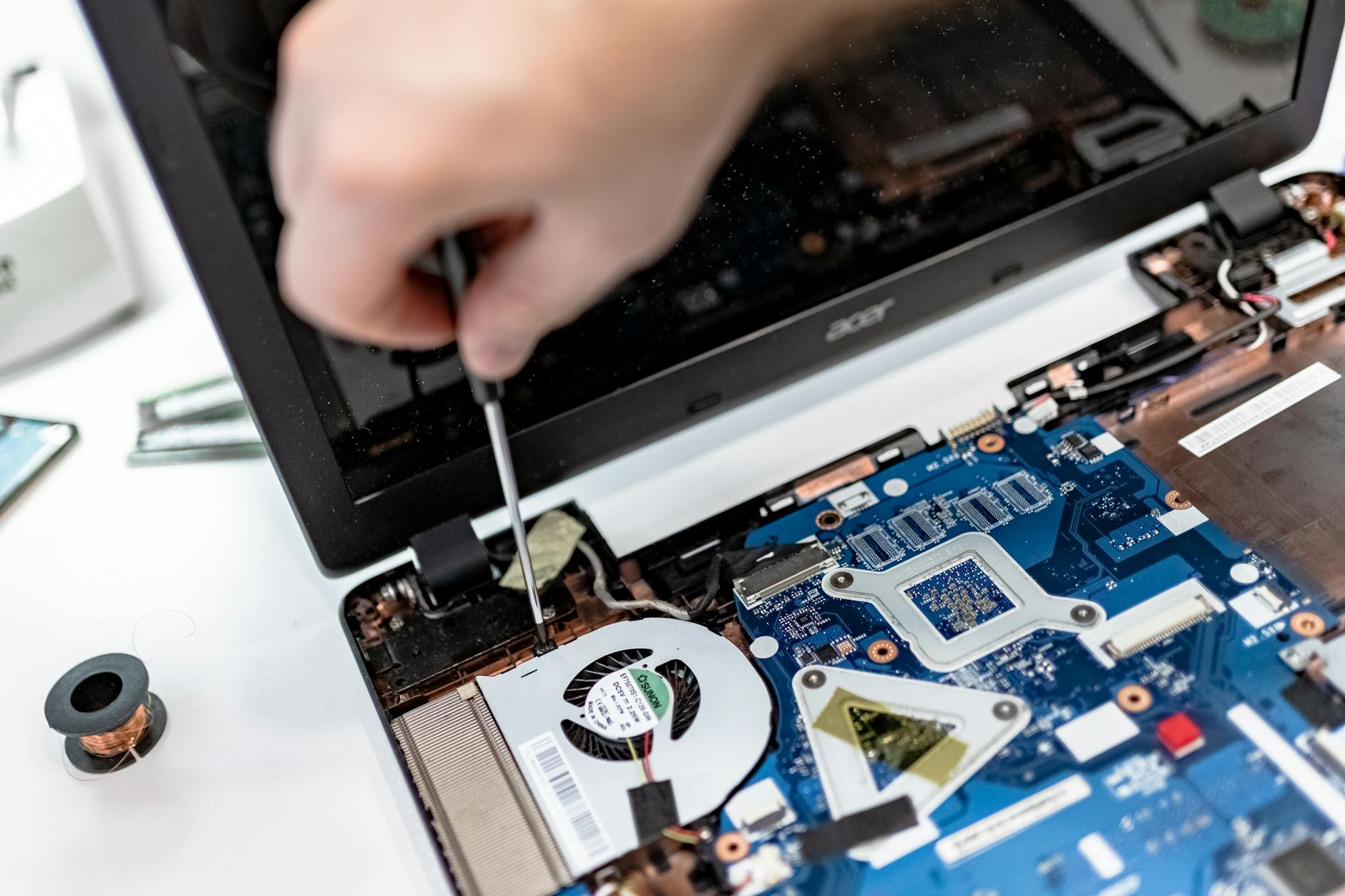
W laptopach zakres działań bywa mniejszy bez rozkręcania obudowy, ale już sam dostęp przez klapę serwisową (jeśli jest) i kilka krótkich „psiknięć” sprężonym powietrzem w kierunku wylotu powietrza potrafi zbić temperatury o kilka stopni. Głębsze czyszczenie lepiej zlecić serwisowi.
Wymiana pasty termoprzewodzącej
Po kilku latach pasta termiczna między procesorem a radiatorem wysycha i przewodzi ciepło gorzej. To temat bardziej techniczny, ale na bardzo starym sprzęcie różnica potrafi być wyczuwalna.
Jeśli komputer ma już kilka lat, a temperatury CPU w spoczynku przekraczają mocno 50–60°C, można rozważyć:
- w PC – samodzielną wymianę pasty (po zdjęciu chłodzenia procesora),
- w laptopie – wizytę w serwisie z wyraźnym zleceniem: „czyszczenie układu chłodzenia + wymiana pasty”.
Po takim zabiegu system chłodzenia rzadziej wchodzi na pełne obroty, a procesor utrzymuje wyższe taktowanie pod obciążeniem.
Konfiguracja zasilania i planów energetycznych
Tryby zasilania w Windows a wydajność
Systemowe plany zasilania mają bezpośredni wpływ na to, jak agresywnie procesor obniża taktowanie przy małym obciążeniu. Na komputerze stacjonarnym ustawiony plan „Oszczędzanie energii” bywa po prostu niepotrzebnym ograniczeniem.
Podstawowy przegląd:
- Panel sterowania → Opcje zasilania,
- sprawdzenie, który plan jest aktywny – na starszych systemach zwykle „Zrównoważony” lub „Oszczędzanie energii”,
- dla PC zwykle sensowny jest plan „Wysoka wydajność” lub zmodyfikowany „Zrównoważony” (bez drastycznego ograniczania minimalnego stanu procesora).
W laptopach równowaga jest bardziej subtelna. W trybie zasilania z baterii oszczędność energii ma sens, ale po podłączeniu zasilacza można przełączać się na profil dający pełną wydajność.
Szczegółowe ustawienia zaawansowane
Dla osób, które chcą wejść głębiej, przydaje się zakładka „Zaawansowane ustawienia zasilania”. Tam można:
- ustawić minimalny i maksymalny stan procesora (np. 5% / 100% zamiast 5% / 70%),
- ograniczyć agresywne usypianie dysków w komputerach z SSD (niepotrzebne, bo SSD i tak szybko „wstaje”),
- sprawdzić, czy nie ma niestandardowych ustawień dodanych przez oprogramowanie producenta laptopa.
Zbyt ostre oszczędzanie energii potrafi objawiać się krótkimi „przycięciami” przy prostych operacjach, gdy procesor co chwilę obniża i podnosi taktowanie.
Porządek w plikach i strukturze danych
Mniej plików na Pulpicie i w katalogach systemowych
Pulpit pełen ikon i dużych plików nie jest tylko kwestią estetyki. Windows traktuje Pulpit jako katalog systemowy, którego zawartość musi załadować i odświeżać. Przy setkach skrótów i katalogów widać to szczególnie przy starcie systemu.
Prosty porządek potrafi pomóc:
- przeniesienie dużych plików (filmów, archiwów) z Pulpitu do osobnych folderów na innym dysku lub w katalogu Dokumenty,
- utrzymywanie na Pulpicie tylko skrótów do kilku najczęściej używanych programów,
- usunięcie nieaktywnych skrótów prowadzących do nieistniejących już programów.
Defragmentacja tylko tam, gdzie ma sens
Na klasycznych dyskach HDD fragmentacja może wydłużać czas dostępu do danych. Windows automatycznie planuje defragmentację w harmonogramie, ale na komputerach długo wyłączanych z prądu nie zawsze zdąży ją wykonać.
W takim przypadku można ręcznie uruchomić narzędzie „Defragmentuj i optymalizuj dyski” dla partycji HDD. Dla SSD ta operacja nie jest klasyczną defragmentacją, ale zestawem poleceń TRIM – system wykonuje ją sam, więc dodatkowe programy do defragmentacji SSD są zbędne.
Realistyczne granice starego sprzętu i plan awaryjny
Jak ocenić, czy komputer ma jeszcze „zapas”
Nawet najlepiej przeprowadzona optymalizacja ma swoje granice. Przy bardzo słabym procesorze lub 2 GB RAM żaden zestaw trików nie zamieni starego komputera w komfortową maszynę do współczesnych gier czy ciężkiej pracy wielozadaniowej.
Do oceny sytuacji przydaje się prosta obserwacja:
- jeśli po czystym starcie systemu, z minimalnym zestawem programów, zużycie RAM przekracza 80–90%, każdy kolejny program będzie dokładał zacięcia,
- jeśli procesor niemal non stop pracuje na 90–100% przy prostych czynnościach (przeglądarka, odtwarzacz wideo), procesor jest wąskim gardłem,
- jeśli po wymianie HDD na SSD komputer przyspieszył tylko nieznacznie, a Windows nadal reaguje z opóźnieniem, problemem może być ogólna kondycja sprzętu lub bardzo słaby CPU.
Minimalistyczny scenariusz użytkowania
Dla części użytkowników opłacalne bywa „okrojenie” zastosowań starego komputera: jedna lekka przeglądarka, prosty pakiet biurowy, komunikator. Bez gier, bez wielu wirtualnych drukarek, bez kilkunastu narzędzi w tle.
Przykład z praktyki: kilkuletni laptop z 4 GB RAM i SSD radzi sobie sprawnie jako maszyna do nauki zdalnej (przeglądarka + komunikator), ale zaczyna się dusić, gdy dochodzą ciężkie gry i rozbudowane aplikacje graficzne. Zamiast walczyć z fizyką, rozsądniej jest dopasować oczekiwania do realnych możliwości sprzętu.
Najczęściej zadawane pytania (FAQ)
Jak przyspieszyć stary komputer z Windows bez wymiany podzespołów?
Największy efekt bez inwestowania w sprzęt dają trzy rzeczy: porządne odinstalowanie zbędnych programów, ograniczenie autostartu i oczyszczenie dysku z plików tymczasowych oraz starych aktualizacji. Zaczyna się od przejrzenia listy programów w „Programy i funkcje” i usunięcia wszystkiego, czego realnie się nie używa.
Drugi krok to zakładka „Uruchamianie” w Menedżerze zadań – wyłączenie komunikatorów, launcherów gier, aktualizatorów producentów, które nie muszą startować razem z systemem. Na końcu dochodzi „Oczyszczanie dysku”, dzięki któremu system zyskuje wolną przestrzeń roboczą. W praktyce często wystarcza to, by przeglądarka i sam Windows przestały się „mulić”.
Czy wymiana dysku HDD na SSD naprawdę przyspieszy stary komputer?
Tak, przejście z HDD na SSD jest jedną z najbardziej odczuwalnych zmian w starym komputerze z Windows. Czas startu systemu, uruchamiania programów i ogólna reakcja na polecenia potrafią skrócić się kilkukrotnie – nawet jeśli procesor i pamięć RAM pozostają bez zmian.
W praktyce różnica jest widoczna zwłaszcza przy Windows 10/11 i przy pracy z przeglądarką z wieloma kartami. Stary laptop z 4 GB RAM i SSD często działa sprawniej niż nowsza maszyna z klasycznym HDD. Warunek: przed migracją systemu na nowy dysk trzeba zrobić kopię danych lub pełny obraz systemu, żeby uniknąć utraty plików.
Ile RAM potrzebuje stary komputer z Windows, żeby działał płynnie?
Dla Windows 10 i 11 rozsądnym minimum do codziennej pracy (przeglądarka, pakiet biurowy, komunikatory) jest 8 GB RAM. 4 GB da się używać, ale przy kilku otwartych kartach i aplikacjach system zaczyna intensywnie korzystać z dysku, co spowalnia działanie.
Przy Windows 7/8.1 komputer z 4 GB RAM może jeszcze zachowywać się znośnie, pod warunkiem że nie ma dziesiątek programów w tle. Gdy sprzęt ma 2 GB lub mniej, nawet po porządkach w systemie komfort pracy będzie ograniczony – wtedy sens ma albo dokładanie RAM, albo wymiana maszyny.
Jak sprawdzić, co najbardziej spowalnia mój komputer z Windows?
Na początek trzeba odpowiedzieć na dwa pytania: co wiemy o sprzęcie i gdzie system „dostaje zadyszki”. W „Systemie” sprawdza się model procesora, ilość RAM i typ systemu (32- lub 64-bit). W Menedżerze zadań – w zakładce „Wydajność” – widać, czy przy zwykłej pracy do 100% dobija procesor, pamięć czy dysk.
Jeśli cały czas „na czerwono” jest dysk, a to stary HDD, głównym problemem jest nośnik. Jeżeli pełna jest pamięć RAM, a system intensywnie korzysta z pliku stronicowania, pomaga dokładanie RAM i redukcja programów w tle. Gdy przeciążony jest procesor, możliwości przyspieszenia programowego są już ograniczone.
Czy defragmentacja dysku przyspieszy stary komputer z Windows?
Defragmentacja ma sens tylko na klasycznych dyskach HDD i wtedy może przyspieszyć odczyt plików, jeśli stopień fragmentacji jest wysoki. Narzędzie „Defragmentuj i optymalizuj dyski” pokazuje, jak bardzo pofragmentowany jest dysk – przy wartościach rzędu kilkunastu procent i więcej warto uruchomić optymalizację.
Na dyskach SSD nie wykonuje się tradycyjnej defragmentacji. Windows sam dba o optymalizację SSD (TRIM), więc ręczne wymuszanie defragmentacji nie daje zysku na szybkości, a zwiększa niepotrzebnie liczbę zapisów.
Czy instalacja Windows 10 na bardzo starym komputerze to dobry pomysł?
To zależy od konfiguracji. Jeżeli komputer ma co najmniej 4 GB RAM, procesor z obsługą 64 bitów i dysk SSD, Windows 10 potrafi działać poprawniej niż wysłużona, zaśmiecona siódemka. Gdy jednak sprzęt ma 2 GB RAM, słaby procesor i HDD, „dziesiątka” może okazać się zbyt ciężka, nawet po optymalizacji.
Trzeba zestawić fakty: ile jest pamięci, jaki to procesor, jaki nośnik i do czego komputer jest używany. Jeśli budżet na rozbudowę jest zerowy, a sprzęt ledwie spełnia minimalne wymagania, lepiej zadbać o porządki w obecnym systemie niż na siłę instalować nowszy Windows.
Co zrobić przed przyspieszaniem starego komputera, żeby nie stracić danych?
Absolutna podstawa to kopia najważniejszych plików użytkownika: Dokumenty, Obrazy, Pulpit, katalogi z projektami, profile przeglądarek i pliki poczty. W praktyce często okazuje się, że dane są rozsiane po kilku nietypowych folderach, więc szybki przegląd dysku przed zmianami oszczędza nerwów.
Przed wymianą dysku lub poważniejszymi modyfikacjami systemu bezpieczniej jest wykonać pełny obraz systemu (np. Macrium Reflect Free, AOMEI Backupper). Dzięki temu można w razie problemów przywrócić cały Windows do poprzedniego stanu, zamiast ratować pojedyncze pliki.